2005年11月18日
AirMac Tech Info Library 日本語版
AirMacのトラブル・疑問は、ココでチェックしてみたら?

2005年10月17日
AirMacベースステーションをブロードバンドルータとして使う
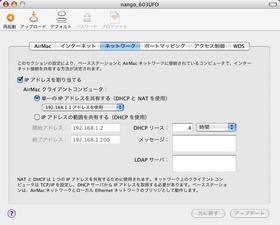
AirMacベースステーションをブロードバンドルータとして使うには、AirMac管理ユーティリティでネットワーク設定を行います(AirMac管理ユーティリティは、アプリケーションフォルダのユーティリティフォルダに入っています)。
図のように[IPアドレスを割り当てる]をチェックし、[単一のIPアドレスを共有する(DHCPとNATを使用)]をチェックします。使用するIPアドレスの値はポップアップメニューから選びますが、普通は[192.168.1.1アドレスを使用]でいいでしょう。
●接続イメージ
インターネット回線
|
xDSLモデム
|
AirMacベースステーション 〜 無線でPCと接続
|
ハブ ----- 複数台のパソコンとイーサーネットで接続
2004年12月19日
WindowsからAirMacベースステーション接続プリンタに印刷する
概要:
AirMac Extreme ベースステーションに接続されているUSBプリンタにWindowsマシンから印刷するための設定。
(with AirTunesタイプなどでも同じように設定できます)
環境:
AirMac Extreme ベースステーションおよびWindowsマシンはEthernetでハブに接続されている。
MacOSX、Windows XP。

AirMac Extreme ベースステーション(モデム・アンテナポート内蔵モデル)

AirMac Express ベースステーション with AirTunes
Stage1: AirMacベースステーションの設定
1-1.AirMacベースステーションを設定するために、Macのプログラム>ユーティリティに入っているAirMac管理ユーティリティを起動。
1-2.目的のAirMac Base Stationを選択。ここでIPアドレスをメモしておく。
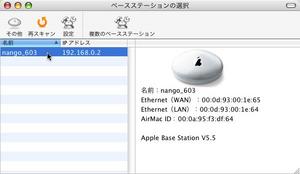
1-3.ダブルクリックして設定を開く。
1-4.AirMacタブの[ベースステーションオプション...]ボタンをクリックする。
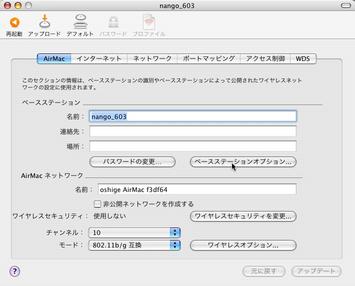
1-5.WAN Ethernetポートタブの[プリンタのリモートアクセスを有効にする]をチェックし、[OK]ボタンをクリックする。
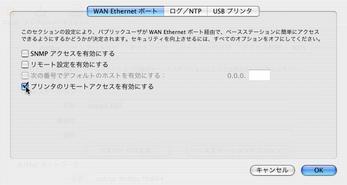
1-6.[アップデート]ボタンをクリックしてAirMac Base Stationの設定をアップデートする。
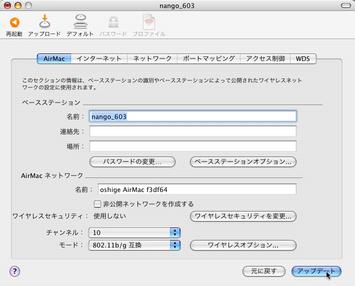
Stage2: Windowsの設定
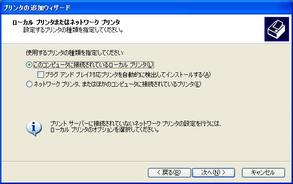
2-1 コントロールパネル>プリンタの追加 を開き、ローカルプリンタを追加する。プラグアンドプレイはチェックしない。
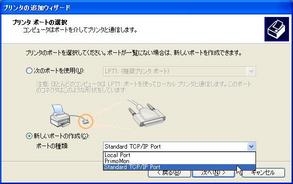
2-2 「新しいポートの作成」を選び、「Standard TCP/IP Port」をメニューから選択する。
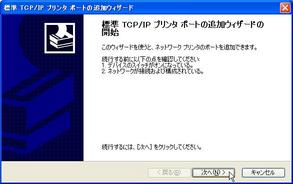
2-3 「標準 TCP/IP プリンタポートの追加ウィザードの開始」
2-4 1-2でメモしておいたAirMac Base stationのIPアドレスを入力する。
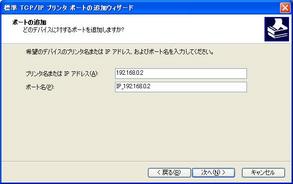
2-5 ポート情報を入力するために[カスタム]を選択して[設定...]ボタンをクリックする。
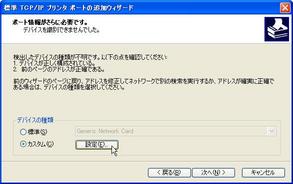
ポート名とプリンタのIPアドレスが自動的に入力されているのを確認する。プロトコルはRAWになっている。
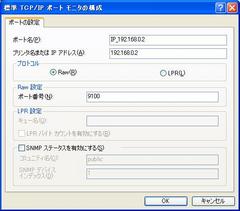
2-6 ポートの設定が終了。
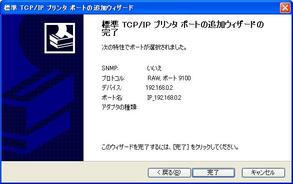
2-7 プリンタドライバーの設定になるので、接続されているプリンタのドライバーを選択する。必要があればインストールする。
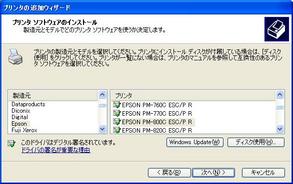
2-8 テスト印刷をして終了。
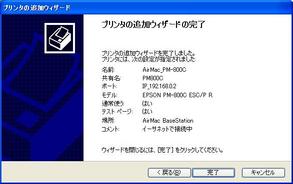
以上です。
Bonjour (ボンジュール)を試してみよう!
AppleのサイトからBonjour for Windowsのインストーラをダウンロードできます。このページの右下にWindows版のダウンロードのリンクがあります。