<?xml version="1.0" encoding="utf-8"?>
<feed xmlns="http://www.w3.org/2005/Atom">
   <title>設定ノート</title>
   <link rel="alternate" type="text/html" href="http://oshige.com/blog/setupnote/" />
   <link rel="self" type="application/atom+xml" href="http://oshige.com/blog/setupnote/atom.xml" />
   <id>tag:oshige.com,2007:/blog/setupnote//13</id>
   <updated>2007-12-03T08:28:00Z</updated>
   <subtitle>あんときは、どうやったけなあ・・・ Mac OSX, Windows, Linux, iPod, AirMac, WILLCOM ...</subtitle>
   <generator uri="http://www.sixapart.com/movabletype/">Movable Type 3.33-ja</generator>

<entry>
   <title>iPod touchのリセット</title>
   <link rel="alternate" type="text/html" href="http://oshige.com/blog/setupnote/2007/12/ipod_touch_1.html" />
   <id>tag:oshige.com,2007:/blog/setupnote//13.3228</id>
   
   <published>2007-12-03T08:25:05Z</published>
   <updated>2007-12-03T08:28:00Z</updated>
   
   <summary>iPod touchがフリーズしたときは、iPod touchをリセットします。...</summary>
   <author>
      <name></name>
      
   </author>
         <category term="iPod" scheme="http://www.sixapart.com/ns/types#category" />
   
   
   <content type="html" xml:lang="ja" xml:base="http://oshige.com/blog/setupnote/">
      <![CDATA[iPod touchがフリーズしたときは、iPod touchをリセットします。iPod touchをリセットするには、「スリープ／解除」ボタンと「ホーム」ボタンを同時に押し、アップルロゴが表示するまで待ちます。


<img alt="ipodtouch_reset.jpg" src="http://oshige.com/blog/setupnote/images/ipodtouch_reset.jpg" width="172" height="263" />]]>
      
   </content>
</entry>
<entry>
   <title>iPod touchの再起動</title>
   <link rel="alternate" type="text/html" href="http://oshige.com/blog/setupnote/2007/12/ipod_touch.html" />
   <id>tag:oshige.com,2007:/blog/setupnote//13.3227</id>
   
   <published>2007-12-03T08:15:58Z</published>
   <updated>2007-12-03T08:27:50Z</updated>
   
   <summary>iPod touchのの調子が悪いときは、再起動するだけで直ることがあります。ぼ...</summary>
   <author>
      <name></name>
      
   </author>
         <category term="iPod" scheme="http://www.sixapart.com/ns/types#category" />
   
   
   <content type="html" xml:lang="ja" xml:base="http://oshige.com/blog/setupnote/">
      <![CDATA[iPod touchのの調子が悪いときは、再起動するだけで直ることがあります。ぼくの場合、文字入力しようとするとアプリが終了してメインメニューに戻ってしまうことがありましたが、再起動するだけで直りました。

iPod touchには２つのボタンがあります。左上角にあるボタンは「スリープ／解除」ボタン、表面の正面下にあるボタンは「ホーム」ボタンという名称です。
<img alt="ipodtouch_reset.jpg" src="http://oshige.com/blog/setupnote/images/ipodtouch_reset.jpg" width="172" height="263" />

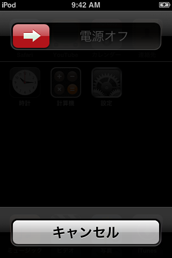
iPod Touchの電源を切るには、「スリープ／解除」ボタンを長押しします。すると赤いスライダーが表示されるので、スライドを右にドラッグします。すると電源が落ちます。
電源を入れ直すには、再び「スリープ／解除」ボタンを押し、リンゴマークが表示されるのを待ちます。

<img alt="ipodtouch_restart_jp.png" src="http://oshige.com/blog/setupnote/images/ipodtouch_restart_jp.png" width="172" height="258" />


]]>
      
   </content>
</entry>
<entry>
   <title>CASIOタフソーラー・パワーセービングモードの解除</title>
   <link rel="alternate" type="text/html" href="http://oshige.com/blog/setupnote/2007/05/casio.html" />
   <id>tag:oshige.com,2007:/blog/setupnote//13.3029</id>
   
   <published>2007-05-07T22:45:49Z</published>
   <updated>2007-06-19T23:02:16Z</updated>
   
   <summary>CASIOの腕時計にはタフソーラーという太陽電池で動く機種があります。で、それが...</summary>
   <author>
      <name></name>
      
   </author>
         <category term="watch" scheme="http://www.sixapart.com/ns/types#category" />
   
   
   <content type="html" xml:lang="ja" xml:base="http://oshige.com/blog/setupnote/">
      <![CDATA[CASIOの腕時計にはタフソーラーという太陽電池で動く機種があります。で、それが気に入って買ったのはいいけど、暗いところではスリープモードになってしまう・・・とがっかりしてませんか？
それは、工場出荷状態の「パワーセービングモード ON」の状態です。このモードをOFFにすれば暗いところでもスリープしなくなります。もちろん、パワーセービングモードをOFFにしたからと言ってスグにバッテリー切れになるなんてことはないですよ。仕様ではフル充電で9ヶ月保つって書いてあります。普通に使って問題なしです。

<a href="http://www.amazon.co.jp/exec/obidos/ASIN/B000FQS7AE/oshiget-22/ref=nosim/" target="_blank">CASIO PHYS タフソーラー搭載ランナー用ウォッチ STR-210J-8JF LAP MEMORY60<br /><img src="http://images-jp.amazon.com/images/P/B000FQS7AE.09.TZZZZZZZ.jpg" alt="CASIO PHYS タフソーラー搭載ランナー用ウォッチ STR-210J-8JF LAP MEMORY60" border="0" /></a>

<a href="http://www.amazon.co.jp/exec/obidos/ASIN/B000HPBU4S/oshiget-22/ref=nosim/" target="_blank">CASIO The G （ザ・ジー） デジタル タフソーラー電波時計 GW-5600J-1JF<br /><img src="http://images-jp.amazon.com/images/P/B000HPBU4S.09.TZZZZZZZ.jpg" alt="CASIO The G （ザ・ジー） デジタル タフソーラー電波時計 GW-5600J-1JF" border="0" /></a>

]]>
      <![CDATA[
■ パワーセービングモード OFFにする方法
機種によってボタンの配置が左右に2個ずつのタイプと、左に2個と中央上下に2個（<a href="http://astore.amazon.co.jp/runningfan-22" target="new">ランナー用腕時計</a>）になっているものがありますが基本的に操作は同じです。中央上下に2個あるタイプは、それを右の2個のボタンと考えてください。

STEP1. 時刻表示にする（ふだん使っている状態）
　時刻表示にするには、左下のボタンを何度か押してモードを変更し、「ピッ」と鳴ったモードで止めます。

STEP2. 左上のボタンを1秒間長押しする
左上のボタンを1秒間長押しすると時刻設定モードになり、秒が点滅します。

STEP3.左下のボタンを7回押す
左下のボタンを押すと点滅している場所が、「秒→時→分→12/24時切り替え→年→月→日→パワーセービングモード（SLEEP）」と変わります。パワーセービングモードでは画面下にSLEEP と表示され、ON（またはOFF）が点滅しています。

STEP4. パワーセービングモードをOFFにする
パワーセービングモード（SLEEP）でONが点滅している場合は、右下（または中央下）のボタンを押します。するとOFFの点滅に変わります。

STEP5.時刻表示に戻す
左上のボタンを押すと通常の時刻表示に戻ります。

＊時刻合わせ
ついでに時刻合わせを行いたい場合には、STEP3の状態で合わせたいモードにし、右の上下のボタンを押して数字を送ります。

＊CASIO OVERLAND ソーラー電波時計は写真で見る限り右に2個しかボタンがありません。設定方法は・・と思ったら、これはアナログ秒針だからスリープモードってないですよね。(^ ^;;この時計、シンプルでかっこいい。欲しいなあ・・・・
<a href="http://www.amazon.co.jp/exec/obidos/ASIN/B000JDM4PC/oshiget-22/ref=nosim/" target="_blank">CASIO OVERLAND ソーラー電波時計 OVW-100BJ-3AJF アウトドアウォッチ<br /><img src="http://images-jp.amazon.com/images/P/B000JDM4PC.09.TZZZZZZZ.jpg" alt="CASIO OVERLAND ソーラー電波時計 OVW-100BJ-3AJF アウトドアウォッチ" border="0" /></a>

]]>
   </content>
</entry>
<entry>
   <title>LinkStationの冷却ファンと電源を交換</title>
   <link rel="alternate" type="text/html" href="http://oshige.com/blog/setupnote/2006/12/linkstation.html" />
   <id>tag:oshige.com,2006:/blog/setupnote//13.2899</id>
   
   <published>2006-12-23T04:35:00Z</published>
   <updated>2007-06-19T23:01:13Z</updated>
   
   <summary>BUFFALOのLAN接続ハードディスクLinkStation（ぼくが使っている...</summary>
   <author>
      <name></name>
      
   </author>
         <category term="LinkStation" scheme="http://www.sixapart.com/ns/types#category" />
   
   
   <content type="html" xml:lang="ja" xml:base="http://oshige.com/blog/setupnote/">
      <![CDATA[BUFFALOのLAN接続ハードディスクLinkStation（ぼくが使っているのはHS-D250GL）の冷却ファンが異様な音を出すようになったので交換しました。もともとLinkStation HS-DGLシリーズ、HD-HGLANシリーズの冷却ファンはちょっと風切り音が気になるんですが、尋常ではない音を出すようになったわけです。冷却ファンがヘタって来ているときは電源もそろそろヤバイと聞いたので、ついでに電源も交換しました。
交換パーツさえ入手できれば交換は簡単です。工具はドライバーだけです。

<a href="http://www.amazon.co.jp/exec/obidos/ASIN/B000AL1KDA/oshiget-22/ref=nosim/" target="_blank">BUFFALO HS-D250GL Gigabit対応外付け LAN HDD</a><br /><a href="http://www.amazon.co.jp/exec/obidos/ASIN/B000AL1KDA/oshiget-22/ref=nosim/" target="_blank"><img src="http://ec1.images-amazon.com/images/P/B000AL1KDA.01._SCTHUMBZZZ_V1122364946_.jpg" border="0" alt="B000AL1KDA" /></a><br />

]]>
      <![CDATA[交換パーツは以下の通りです。
冷却ファン:
<a href="http://www.kuroutoshikou.com/products/kuro-box/kuro-box_partsfset.html" target="kurobox">玄人志向の玄箱 KURO-BOX/PARTS</a>に入っているファンがそのまま使えます。ケーブルの長さ調整やコネクタの半田付け結線などが面倒な人はこれがお勧めです。
交換の必要はないですけど、ファン以外（フロントベゼル、LED用レンズ）もLinkStationのパーツとして使えます。KURO-BOX/PARTSは、玄人志向シリーズを扱っている店でも在庫がないことが多いですが、秋葉原のツクモ本店にはありました。でも、もしや思って検索したらAmazonで扱ってました。何軒も回って歩き損でしたよ。とほほ。
<a href="http://www.amazon.co.jp/exec/obidos/ASIN/B000ELJ70E/oshiget-22/ref=nosim/" target="_blank">KURO-BOX/PARTS NAS組み立てキット</a><br /><a href="http://www.amazon.co.jp/exec/obidos/ASIN/B000ELJ70E/oshiget-22/ref=nosim/" target="_blank"><img src="http://ec2.images-amazon.com/images/P/B000ELJ70E.01._SCMZZZZZZZ_V1140183135_.jpg" border="0" alt="B000ELJ70E" /></a><br />


電源：
<a href="http://www.sengoku.co.jp/modules/sgk_cart/search.php?toku=&cond8=and&dai=&chu=&syo=&cond9=&k3=2&list=2&pflg=n&multi=&code=8A27-AAL5" target="kaga">加賀電子コンポーネント　直流電源 SPEC7251</a>
これは千石電商本店（秋葉原）で売っています。Webで通販で買えます。

：：：交換手順：：：

解体：
注意事項！
1.必ず、電源ケーブルとネットワークケーブルを抜いて作業してください。電源ボタンを長押しすると電源OFFです。できれば、そのまま一日放電してください。
2.冬場の作業は静電気に注意してください。ビニールスリッパなどは脱ぎ、板間などの静電気が起きにくい場所で作業してください。
3.先端に磁石が付いているドライバーを決して使わないでください。
4.パーツ交換は自己責任でお願いします。簡単な作業ですが、説明を読んで自信がない人や保証期間中の物は自分で修理せずにメーカーに出してくださいね。

手順1.足を外す
　足をつけている人は、本体正面手前にスライドさせて外します。
手順2.フロントベゼルを外す
　正面の鏡面ブルーのパネルは天地のグレイの部分とつながっている１枚の薄いコの字型のパーツです。箱の天地に押し込む穴があるので、押したままで手前にスライドさせて外します。
手順3.背面のネジを外す
　背面にあるネジをドライバーで外します。本体とカバーを固定しているネジはこの１本だけです。
手順4.カバーを開ける
　後ろから剥くように左右に開けます。このとき、箱の天地に２箇所ずつ計４箇所のフックがあるので、フックのひっかかりをドライバーで外しながら開けます。
（このとき、LEDレンズが落ちて出るかもしれません。それはしかたないですが、できれば落とさないようにしましょう。正面向かって左を下にして開けると落ちないと思います）
手順5.電源供給ケーブルのコネクタを外す
　電源ボードから、メイン基盤、冷却ファン、HDに電源を供給しているケーブルを抜きます。どれもコネクタのオスメスで刺さっているので、ケーブルを左右にゆっくりゆさぶりながら抜きます。コネクタが浮いてきたらケーブルではなく、コネクタを持って抜いてください。
手順6.メイン基盤（マザーボード）を外す
　マザーボードは４つのネジで固定してあります。４本のネジを外し、ページをめくるように裏返して外しますメイン基盤とHDとつながっているバス線は無理に外さなくてもOKです。もちろん、外した方がスッキリするけどね。
手順7.外からの電源ケーブルを外す
　電源ボードと電源ケーブル（外からの電源供給ケーブル）のコネクタを外し、電源ボードがほかの何とも繋がっていない状態にします。
手順8.電源ボードを外す
　電源ボードはネジ１本で固定されています。ネジを外してボードを取り出します。
手順9.冷却ファンを外す
　冷却ファンを外す前に固定されている向きを確認して覚えておきます。冷却ファンはネジ止めではなく、パチンとはめこんであるだけです。フックを広げれば取り出せます。
以上で解体終了です。
-----
パーツ交換と組み立て：
冷却ファン、電源をを新品と交換し、手順8→手順1の順で戻していきます。
意外とてこずるのはカバーをはめるときです。電源ケーブルのはみ出しなどに注意し、正面を合わせた状態から後側を閉じるようにします。
LEDレンズを落としてしまって、最初にどうなっていたのかわからなくなったということがあるかもしれません。LEDレンズは４つのクシと中央に短いフックが１本あります。このフックを基盤にひっかけるかっこうで、ランプの先端をケースの切り込みの位置に合わせます。クシには曲線がありますが、曲線の内側を外向きにして基盤に載せます。

わかりましたか？写真必要かな？]]>
   </content>
</entry>
<entry>
   <title>nico画面推移</title>
   <link rel="alternate" type="text/html" href="http://oshige.com/blog/setupnote/2006/12/nico_2.html" />
   <id>tag:oshige.com,2006:/blog/setupnote//13.2897</id>
   
   <published>2006-12-19T03:36:31Z</published>
   <updated>2006-12-19T04:12:45Z</updated>
   
   <summary>父から問い合わせを受けたときに応えるために、nicoの画面推移も作りました。 マ...</summary>
   <author>
      <name></name>
      
   </author>
         <category term="WILLCOM" scheme="http://www.sixapart.com/ns/types#category" />
   
   
   <content type="html" xml:lang="ja" xml:base="http://oshige.com/blog/setupnote/">
      <![CDATA[父から問い合わせを受けたときに応えるために、nicoの画面推移も作りました。
マニュアルがもう１冊あると便利なんだけどなー

PDFです。
<a href="http://oshige.com/blog/setupnote/images/nico-3.pdf" target="pdf">nico-3.pdf</a>
<a href="http://oshige.com/blog/setupnote/images/nico-4.pdf" target="pdf">nico-4.pdf</a>
<a href="http://oshige.com/blog/setupnote/images/nico-5.pdf" target="pdf">nico-5.pdf</a>
]]>
      
   </content>
</entry>
<entry>
   <title>nicoトラブルシュート（簡単マニュアル）</title>
   <link rel="alternate" type="text/html" href="http://oshige.com/blog/setupnote/2006/12/nico.html" />
   <id>tag:oshige.com,2006:/blog/setupnote//13.2895</id>
   
   <published>2006-12-19T03:10:37Z</published>
   <updated>2006-12-19T03:28:38Z</updated>
   
   <summary>実家の父に買ってあげたWILLCOMのnicoの簡単マニュアル・トラブルシュート...</summary>
   <author>
      <name></name>
      
   </author>
         <category term="WILLCOM" scheme="http://www.sixapart.com/ns/types#category" />
   
   
   <content type="html" xml:lang="ja" xml:base="http://oshige.com/blog/setupnote/">
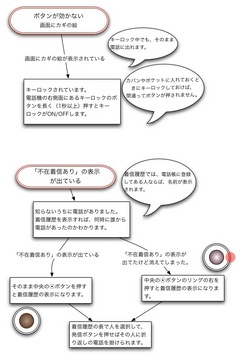
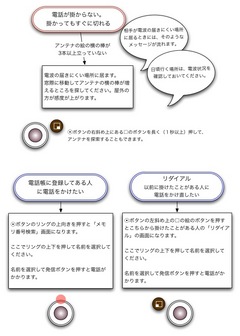
      <![CDATA[実家の父に買ってあげたWILLCOMのnicoの簡単マニュアル・トラブルシュートを作りました。どうぞご利用ください。

nico_faq1.jpg
<a href="http://oshige.com/blog/setupnote/images/nico_faq1.html" onclick="window.open('http://oshige.com/blog/setupnote/images/nico_faq1.html','popup','width=580,height=840,scrollbars=no,resizable=no,toolbar=no,directories=no,location=no,menubar=no,status=no,left=0,top=0'); return false"><img src="http://oshige.com/blog/setupnote/images/nico_faq1-thumb.jpg" width="240" height="327" alt="" /></a>]]>
      <![CDATA[nico_faq2.jpg
<a href="http://oshige.com/blog/setupnote/images/nico_faq2.html" onclick="window.open('http://oshige.com/blog/setupnote/images/nico_faq2.html','popup','width=580,height=840,scrollbars=no,resizable=no,toolbar=no,directories=no,location=no,menubar=no,status=no,left=0,top=0'); return false"><img src="http://oshige.com/blog/setupnote/images/nico_faq2-thumb.jpg" width="240" height="358" alt="" /></a>

nico_faq3.jpg
<a href="http://oshige.com/blog/setupnote/images/nico_faq3.html" onclick="window.open('http://oshige.com/blog/setupnote/images/nico_faq3.html','popup','width=580,height=840,scrollbars=no,resizable=no,toolbar=no,directories=no,location=no,menubar=no,status=no,left=0,top=0'); return false"><img src="http://oshige.com/blog/setupnote/images/nico_faq3-thumb.jpg" width="240" height="336" alt="" /></a>]]>
   </content>
</entry>
<entry>
   <title>安心だフォンやさしい操作説明書</title>
   <link rel="alternate" type="text/html" href="http://oshige.com/blog/setupnote/2006/09/post.html" />
   <id>tag:oshige.com,2006:/blog/setupnote//13.2690</id>
   
   <published>2006-09-27T02:08:02Z</published>
   <updated>2006-12-06T01:04:20Z</updated>
   
   <summary>田舎の母にWILLCOMの安心だフォン（京セラAPK202S）を買ってあげたんで...</summary>
   <author>
      <name></name>
      
   </author>
         <category term="WILLCOM" scheme="http://www.sixapart.com/ns/types#category" />
   
   
   <content type="html" xml:lang="ja" xml:base="http://oshige.com/blog/setupnote/">
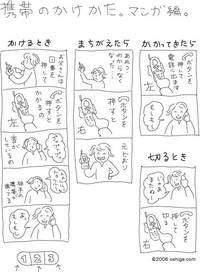
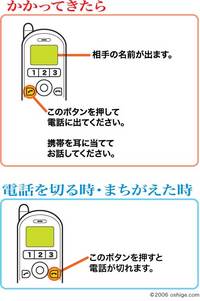
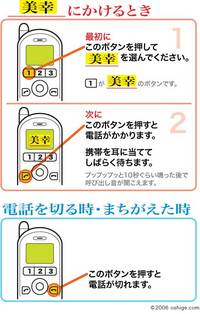
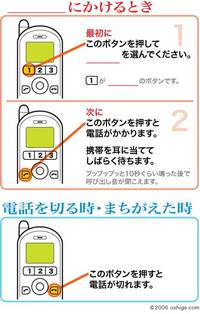
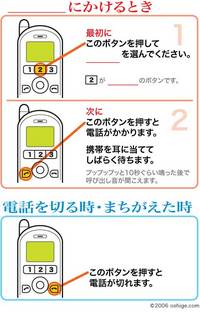
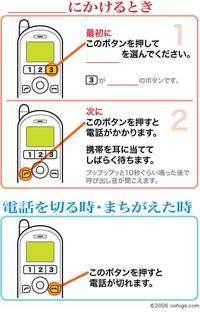
      <![CDATA[田舎の母にWILLCOMの安心だフォン（京セラ<a href="http://www.willcom-inc.com/ja/lineup/ap/k202s/index.html">APK202S</a>）を買ってあげたんですが、なかなか操作を覚えてくれません。そこで電話の受け方・かけ方のやさしい操作説明書を作りました。みなさんの回りにも安心だフォンの使い方をなかなか覚えられないお年寄りはいませんか？
この説明書で使えるようになるといいですね。どうぞご利用ください。
＊エントリーの最後に印刷用のPDFファイルがあります。

●<strong>マンガ編</strong>
<a href="http://oshige.com/blog/setupnote/images/toon1.html" onclick="window.open('http://oshige.com/blog/setupnote/images/toon1.html','popup','width=566,height=770,scrollbars=no,resizable=no,toolbar=no,directories=no,location=no,menubar=no,status=no,left=0,top=0'); return false"><img src="http://oshige.com/blog/setupnote/images/toon-thumb.jpg" width="200" height="272" alt="" /></a>
]]>
      <![CDATA[
●<strong>かかってきたら、電話の切り方</strong>
<a href="http://oshige.com/blog/setupnote/images/anshin_41.html" onclick="window.open('http://oshige.com/blog/setupnote/images/anshin_41.html','popup','width=499,height=752,scrollbars=no,resizable=no,toolbar=no,directories=no,location=no,menubar=no,status=no,left=0,top=0'); return false"><img src="http://oshige.com/blog/setupnote/images/anshin_4-thumb.jpg" width="200" height="301" alt="" /></a>


●<strong>名前が入っているサンプル</strong>
<a href="http://oshige.com/blog/setupnote/images/anshin_sample1.html" onclick="window.open('http://oshige.com/blog/setupnote/images/anshin_sample1.html','popup','width=505,height=795,scrollbars=no,resizable=no,toolbar=no,directories=no,location=no,menubar=no,status=no,left=0,top=0'); return false"><img src="http://oshige.com/blog/setupnote/images/anshin_sample-thumb.jpg" width="200" height="314" alt="" /></a> 

●<strong>１番の人にかけるとき、電話の切り方</strong>
<a href="http://oshige.com/blog/setupnote/images/anshin_11.html" onclick="window.open('http://oshige.com/blog/setupnote/images/anshin_11.html','popup','width=499,height=784,scrollbars=no,resizable=no,toolbar=no,directories=no,location=no,menubar=no,status=no,left=0,top=0'); return false"><img src="http://oshige.com/blog/setupnote/images/anshin_1-thumb.jpg" width="200" height="314" alt=""  /></a>

●<strong>２番の人にかけるとき、電話の切り方</strong>
<a href="http://oshige.com/blog/setupnote/images/anshin_21.html" onclick="window.open('http://oshige.com/blog/setupnote/images/anshin_21.html','popup','width=501,height=783,scrollbars=no,resizable=no,toolbar=no,directories=no,location=no,menubar=no,status=no,left=0,top=0'); return false"><img src="http://oshige.com/blog/setupnote/images/anshin_2-thumb.jpg" width="200" height="312" alt="" /></a>

●<strong>３番の人にかけるとき、電話の切り方</strong>
<a href="http://oshige.com/blog/setupnote/images/anshin_31.html" onclick="window.open('http://oshige.com/blog/setupnote/images/anshin_31.html','popup','width=501,height=783,scrollbars=no,resizable=no,toolbar=no,directories=no,location=no,menubar=no,status=no,left=0,top=0'); return false"><img src="http://oshige.com/blog/setupnote/images/anshin_3-thumb.jpg" width="200" height="312" alt="" /></a>

＊PDFを印刷できる人はこちらを使ってください。JPEGよりもきれいに印刷できます。

<a href="http://oshige.com/blog/setupnote/images/toon.pdf">マンガ編</a>
<a href="http://oshige.com/blog/setupnote/images/anshin_4.pdf">かかってきたら、電話の切り方</a>
<a href="http://oshige.com/blog/setupnote/images/anshin_1.pdf">１番の人にかけるとき、電話の切り方</a>
<a href="http://oshige.com/blog/setupnote/images/anshin_2.pdf">２番の人にかけるとき、電話の切り方</a>
<a href="http://oshige.com/blog/setupnote/images/anshin_3.pdf">３番の人にかけるとき、電話の切り方</a>]]>
   </content>
</entry>
<entry>
   <title>WILLCOM携帯の電話帳をMacで管理</title>
   <link rel="alternate" type="text/html" href="http://oshige.com/blog/setupnote/2006/09/willcommac.html" />
   <id>tag:oshige.com,2006:/blog/setupnote//13.2685</id>
   
   <published>2006-09-24T06:27:01Z</published>
   <updated>2006-09-27T02:56:24Z</updated>
   
   <summary>MacユーザーにもWILLCOM携帯を使っている人は多いと思います。ぼくはWX3...</summary>
   <author>
      <name></name>
      
   </author>
         <category term="WILLCOM" scheme="http://www.sixapart.com/ns/types#category" />
   
   
   <content type="html" xml:lang="ja" xml:base="http://oshige.com/blog/setupnote/">
      <![CDATA[MacユーザーにもWILLCOM携帯を使っている人は多いと思います。ぼくはWX310Kを使い始めましたが、最初に必要になるのが電話帳の管理ソフトですよね。WX310Kには付属CD-ROMに電話帳ソフト「携帯マスター15 for WILLCOM」が入っているんですが、悔しいことにMac版は入っていないし、そもそも携帯マスターにはMac版がない。じゃあ、WILLCOMがつながるMacで使える電話帳ソフトはないのかと言えばちゃんとあります。
TRISTAR「携帯万能16」です（10/6に携帯万能 17が発売開始）。今、携帯万能16を買えば、携帯万能 17に無料アップグレード（2006.8.17-11.30）。このソフトの強みは、何と言ってもハイブリッド。Mac版/Windows版がセットで付いてきます。
<a href="http://www.tri-star.co.jp/products/bannou/16/">携帯万能 16</a>
<a href="http://www.tri-star.co.jp/products/bannou/17/">携帯万能 17</a>

]]>
      <![CDATA[専用ケーブルはどれを買えばいいの？と迷ってしまいますが、買わなくてもいいんです！携帯に付属してきたUSBケーブルでつながります。だから、WILLCOMしか使っていないならばTristarのオンラインショップからダウンロード販売でソフトだけ買うのがお得です。

でも、DoCoMoやauで使っていた携帯の電話帳を移そうと思ったら、古い携帯に合うケーブルが必要です。その場合は送料などを考えるとAmazonから買うのがお得。機種を間違えないようにね。

<a href="http://www.amazon.co.jp/exec/obidos/ASIN/B000BX5W1I/oshiget-22/" target="_blank">携帯万能16 FOMA用標準版 [HYBRID]</a><br /><a href="http://www.amazon.co.jp/exec/obidos/ASIN/B000BX5W1I/oshiget-22/" target="_blank"><img src="http://ec1.images-amazon.com/images/P/B000BX5W1I.01._SCTHUMBZZZ_.jpg" border="0" alt="B000BX5W1I" /></a><br />

<a href="http://www.amazon.co.jp/exec/obidos/ASIN/B000BX5W0Y/oshiget-22/" target="_blank">携帯万能16 PDC用標準版 [HYBRID]</a><br /><a href="http://www.amazon.co.jp/exec/obidos/ASIN/B000BX5W0Y/oshiget-22/" target="_blank"><img src="http://ec1.images-amazon.com/images/P/B000BX5W0Y.01._SCTHUMBZZZ_.jpg" border="0" alt="B000BX5W0Y" /></a><br />


<a href="http://www.amazon.co.jp/exec/obidos/ASIN/B000BX5W18/oshiget-22/" target="_blank">携帯万能16 AU用標準版 [HYBRID]</a><br /><a href="http://www.amazon.co.jp/exec/obidos/ASIN/B000BX5W18/oshiget-22/" target="_blank"><img src="http://ec1.images-amazon.com/images/P/B000BX5W18.01._SCTHUMBZZZ_.jpg" border="0" alt="B000BX5W18" /></a><br />


Macならアドレスのデータを読み込むこともできます。でも、つながらない？！と悩んでいる人がいませんか？
＊「<a href="http://www.reudo.co.jp/ksync_mac/index.html">携帯Sync</a>」のようにアドレスと携帯を直接シンクロできるといいんだけど、いったん携帯万能のアドレス帳にデータを読み込む必要があります。

1.
まず、「携帯万能16」を買った人。アップデータで最新版に書き換えましょう。
ケーブルはFOMA/その他を選んで、機種は手動で選択することになるんですが、最新版でないとWX310KがWILLCOMの機種の中に出てきません。

2.
Macのアドレスなどから携帯万能に読み込んだ名前が携帯で扱える人数（WX310Kの場合は500人）を越えていませんか？越えていると携帯に読み込めません。

3.
チェックした人だけを読み込むにしていても最後までちゃんと読み込めないという人も同じです。名前の横に番号がありますね。これが携帯で扱える番号を越えるとダメなんです。WX310Kは500人なので、0500番より大きな番号の人は読み込めません。

4.
じゃあどうするかというと、携帯で扱える人数だけを残して後は削除してしまいます。そして、番号を0番から付け替えます。番号は編集メニューの[メモリー番号のリナンバー]で使えることができます。

ここで工夫！！
せっかく読み込んだ人を人数合わせで削除したくないという人は、登録しない人の番号を大きな数字にしてしまえばいいってことですよね。てことは、まず携帯で扱える人数以上の数字からリナンバーをしておき（たとえばWX310Kなら1001からナンバーを付ける）、登録する人だけを0番からリナンバーし直せばいいってことですね！
そして、登録する人だけをチェックして電話機に書き出すという方法です。うまくいくかな？試してみてください。
＊大切な住所録を壊さないようにバックアップしてやってくださいね。

]]>
   </content>
</entry>
<entry>
   <title>iPodにSad iPod（泣き顔アイコン）が出た！</title>
   <link rel="alternate" type="text/html" href="http://oshige.com/blog/setupnote/2006/05/ipodsad_ipod.html" />
   <id>tag:oshige.xsrv.jp,2006:/blog/setupnote//13.2599</id>
   
   <published>2006-05-11T07:34:02Z</published>
   <updated>2006-09-07T16:55:18Z</updated>
   
   <summary>昔はよくSad Macを見たもんですが、最近はとんと見なくなりました。 iPod...</summary>
   <author>
      <name></name>
      
   </author>
         <category term="iPod" scheme="http://www.sixapart.com/ns/types#category" />
   
   
   <content type="html" xml:lang="ja" xml:base="http://oshige.com/blog/setupnote/">
      <![CDATA[昔はよくSad Macを見たもんですが、最近はとんと見なくなりました。
iPodにもSad iPodという泣き顔アイコンがあるんですね。Sad iPodが出てしまったら、 iPod を「復元 (Restore)」する必要があるようですよ。

<a href="http://docs.info.apple.com/jarticle.html?artnum=61771">「iPod に Sad iPod（“泣き顔”の iPod）アイコンが表示される」</a>

<img alt="93936_4.gif" src="http://oshige.com/blog/setupnote/archives/images/93936_4.gif" width="48" height="52" />]]>
      
   </content>
</entry>
<entry>
   <title>iPodに!マーク付きフォルダが表示された</title>
   <link rel="alternate" type="text/html" href="http://oshige.com/blog/setupnote/2006/05/ipod_2.html" />
   <id>tag:oshige.xsrv.jp,2006:/blog/setupnote//13.2598</id>
   
   <published>2006-05-11T07:28:43Z</published>
   <updated>2006-09-07T16:55:18Z</updated>
   
   <summary>iPod または iPod mini をオンにしたら!マーク付きフォルダが表示さ...</summary>
   <author>
      <name></name>
      
   </author>
         <category term="iPod" scheme="http://www.sixapart.com/ns/types#category" />
   
   
   <content type="html" xml:lang="ja" xml:base="http://oshige.com/blog/setupnote/">
      <![CDATA[iPod または iPod mini をオンにしたら!マーク付きフォルダが表示された！！　どうしたの？

アップルのサポートに対処方法がありました。
<a href="http://docs.info.apple.com/article.html?artnum=61003-ja">「iPod をオンにすると“！”マークがついたフォルダアイコンが表示される」</a>

<img alt="61003_1.gif" src="http://oshige.com/blog/setupnote/archives/images/61003_1.gif" width="72" height="47" />]]>
      
   </content>
</entry>
<entry>
   <title>EPSON 無線プリントアダプタ</title>
   <link rel="alternate" type="text/html" href="http://oshige.com/blog/setupnote/2006/01/epson.html" />
   <id>tag:oshige.xsrv.jp,2006:/blog/setupnote//13.2597</id>
   
   <published>2006-01-04T06:44:17Z</published>
   <updated>2006-09-07T16:55:18Z</updated>
   
   <summary>あれこれできるEPSONプリンタ複合機を買ったのにMacではネットワーク経由でス...</summary>
   <author>
      <name></name>
      
   </author>
         <category term="Mac OS" scheme="http://www.sixapart.com/ns/types#category" />
         <category term="Printer" scheme="http://www.sixapart.com/ns/types#category" />
   
   
   <content type="html" xml:lang="ja" xml:base="http://oshige.com/blog/setupnote/">
      <![CDATA[あれこれできるEPSONプリンタ複合機を買ったのにMacではネットワーク経由でスキャナが使えない〜ギャフンと泣いているヒトいませんか？
そんなヒトは迷わずEPSON 無線プリントアダプタ [PA-W11G2]を追加購入しましょう。もう、諦めるしかないのです。複合機買ったんだからね（←と自分に言ってます）。

<table  border="0" cellpadding="5"><tr><td colspan="2"><a href="http://www.amazon.co.jp/exec/obidos/ASIN/B000BK43TS/oshiget-22/ref=nosim/" target="_blank">EPSON 無線プリントアダプタ [PA-W11G2]</a></td></tr><tr><td valign="top"><a href="http://www.amazon.co.jp/exec/obidos/ASIN/B000BK43TS/oshiget-22/ref=nosim/" target="_blank"><img src="http://images.amazon.com/images/P/B000BK43TS.01._SCMZZZZZZZ_.jpg" border="0" alt="EPSON 無線プリントアダプタ [PA-W11G2]" /></a></td><td valign="top"><font size="-1"><br /><br /><a href="http://www.amazon.co.jp/exec/obidos/ASIN/B000BK43TS/oshiget-22/ref=nosim/" target="_blank">Amazonで詳しく見る</a></font><font size="-2"> by <a href="http://www.goodpic.com/mt/aws/index.html" >G-Tools</a></font></td></tr></table>

PA-W11G2を使えば、イーサネットのハブに有線で接続または無線LAN経由で、Macからでもプリンタ機能だけでなくスキャナ機能も遠隔操作できるようになります。ただし、残念ながらMacではプリンタ内蔵のカードリーダー機能をネット経由で利用することはできません。とほほ。

設定はPA-W11G2にインストーラが付属しているのでそれほど難しくありませんでした。最後はMac OSXの環境設定の「プリンタとファクス」でプリンタを追加するのを忘れずにね。

<table  border="0" cellpadding="5"><tr><td colspan="2"><a href="http://www.amazon.co.jp/exec/obidos/ASIN/B000BK43TI/oshiget-22/ref=nosim/" target="_blank">EPSON カラリオ・プリンタ PM-A950 [PM-A950]</a></td></tr><tr><td valign="top"><a href="http://www.amazon.co.jp/exec/obidos/ASIN/B000BK43TI/oshiget-22/ref=nosim/" target="_blank"><img src="http://ec1.images-amazon.com/images/P/B000BK43TI.01._SCMZZZZZZZ_.jpg" border="0" alt="EPSON カラリオ・プリンタ PM-A950 [PM-A950]" /></a></td><td valign="top"><font size="-1"><br /><strong>おすすめ平均</strong> <img src="http://g-images.amazon.com/images/G/01/detail/stars-5-0.gif" /><br /><img src="http://g-images.amazon.com/images/G/01/detail/stars-5-0.gif" alt="stars" />ほぼ最終形態です<br /><br /><a href="http://www.amazon.co.jp/exec/obidos/ASIN/B000BK43TI/oshiget-22/ref=nosim/" target="_blank">Amazonで詳しく見る</a></font><font size="-2"> by <a href="http://www.goodpic.com/mt/aws/index.html" >G-Tools</a></font></td></tr></table><table  border="0" cellpadding="5"><tr><td colspan="2"><a href="http://www.amazon.co.jp/exec/obidos/ASIN/B0001XOURK/oshiget-22/ref=nosim/" target="_blank">EPSON IC6CL35 インクカートリッジ 6色パック</a></td></tr><tr><td valign="top"><a href="http://www.amazon.co.jp/exec/obidos/ASIN/B0001XOURK/oshiget-22/ref=nosim/" target="_blank"><img src="http://images.amazon.com/images/P/B0001XOURK.09._SCMZZZZZZZ_.jpg" border="0" alt="EPSON IC6CL35 インクカートリッジ 6色パック" /></a></td><td valign="top"><font size="-1"><br /><strong>おすすめ平均</strong> <img src="http://g-images.amazon.com/images/G/01/detail/stars-3-5.gif" /><br /><img src="http://g-images.amazon.com/images/G/01/detail/stars-3-0.gif" alt="stars" />お得ですね。<br /><img src="http://g-images.amazon.com/images/G/01/detail/stars-4-0.gif" alt="stars" />６色パックのほうが割安です<br /><img src="http://g-images.amazon.com/images/G/01/detail/stars-4-0.gif" alt="stars" />対応プリンターの追記して欲しい（PM-A900）<br /><img src="http://g-images.amazon.com/images/G/01/detail/stars-3-0.gif" alt="stars" />簡単に交換できます<br /><br /><a href="http://www.amazon.co.jp/exec/obidos/ASIN/B0001XOURK/oshiget-22/ref=nosim/" target="_blank">Amazonで詳しく見る</a></font><font size="-2"> by <a href="http://www.goodpic.com/mt/aws/index.html" >G-Tools</a></font></td></tr></table>]]>
      
   </content>
</entry>
<entry>
   <title>AirMac Tech Info Library 日本語版</title>
   <link rel="alternate" type="text/html" href="http://oshige.com/blog/setupnote/2005/11/airmac_tech_info_library.html" />
   <id>tag:oshige.xsrv.jp,2005:/blog/setupnote//13.2596</id>
   
   <published>2005-11-18T12:44:10Z</published>
   <updated>2006-09-07T16:55:18Z</updated>
   
   <summary>AirMacのトラブル・疑問は、ココでチェックしてみたら？ AirMac Tec...</summary>
   <author>
      <name></name>
      
   </author>
         <category term="AirMac" scheme="http://www.sixapart.com/ns/types#category" />
   
   
   <content type="html" xml:lang="ja" xml:base="http://oshige.com/blog/setupnote/">
      <![CDATA[AirMacのトラブル・疑問は、ココでチェックしてみたら？

<a href="http://www.apple.com/jp/support/airmac/list.html">AirMac Tech Info Library 日本語版</a>

<img alt="airmacTmb.jpg" src="http://oshige.com/blog/setupnote/images/airmacTmb.jpg" width="69" height="69" />]]>
      
   </content>
</entry>
<entry>
   <title>Bonjour for Windows</title>
   <link rel="alternate" type="text/html" href="http://oshige.com/blog/setupnote/2005/11/bonjour_for_windows.html" />
   <id>tag:oshige.xsrv.jp,2005:/blog/setupnote//13.2595</id>
   
   <published>2005-11-17T06:56:12Z</published>
   <updated>2006-09-07T16:55:18Z</updated>
   
   <summary>Bonjour for Windowsが正式にダウンロードできるようになっていま...</summary>
   <author>
      <name></name>
      
   </author>
         <category term="Windows" scheme="http://www.sixapart.com/ns/types#category" />
   
   
   <content type="html" xml:lang="ja" xml:base="http://oshige.com/blog/setupnote/">
      <![CDATA[Bonjour for Windowsが正式にダウンロードできるようになっていますね。
これを使えばAirMac Expressなどでのプリンタ接続も超簡単！試してみてね。

<a href="http://www.apple.com/jp/macosx/features/bonjour/">AppleのBonjour のページ</a>の右下にBonjour for Windowsインストーラのダウンロードリンクがあります。]]>
      
   </content>
</entry>
<entry>
   <title>Virexのアンインストール</title>
   <link rel="alternate" type="text/html" href="http://oshige.com/blog/setupnote/2005/11/virex.html" />
   <id>tag:oshige.xsrv.jp,2005:/blog/setupnote//13.2594</id>
   
   <published>2005-11-07T01:56:39Z</published>
   <updated>2006-09-27T03:00:54Z</updated>
   
   <summary>Mac OS X 10.4（Tiger）からは、Virexをサポートしなくなりま...</summary>
   <author>
      <name></name>
      
   </author>
         <category term="Mac OS" scheme="http://www.sixapart.com/ns/types#category" />
   
   
   <content type="html" xml:lang="ja" xml:base="http://oshige.com/blog/setupnote/">
      <![CDATA[Mac OS X 10.4（Tiger）からは、Virexをサポートしなくなりました。Virexを入れていると不具合が出ます。そして.macからも新しいバージョンのサポートはされません。とほほです。
<a title="Mac OS X 10.4 と Virex" href="http://docs.info.apple.com/jarticle.html?artnum=301525">Mac OS X 10.4 と Virex</a>
]]>
      <![CDATA[
では、Virexのアンインストールはどうすればいいのでしょう？その答えもAppleのサポートページにあります。って言っても、結局はMacAfeeのWebに従ってアンインストーラをダウンロードするってことになるんですけどね。

<a title=".Mac: Virex のアンインストール方法" href="http://docs.info.apple.com/article.html?artnum=301291-ja">.Mac: Virex のアンインストール方法</a>]]>
   </content>
</entry>
<entry>
   <title>AirMacベースステーションをブロードバンドルータとして使う</title>
   <link rel="alternate" type="text/html" href="http://oshige.com/blog/setupnote/2005/10/airmac.html" />
   <id>tag:oshige.xsrv.jp,2005:/blog/setupnote//13.2593</id>
   
   <published>2005-10-17T12:14:06Z</published>
   <updated>2006-09-07T16:55:18Z</updated>
   
   <summary>AirMacベースステーションをブロードバンドルータとして使うには、AirMac...</summary>
   <author>
      <name></name>
      
   </author>
         <category term="AirMac" scheme="http://www.sixapart.com/ns/types#category" />
   
   
   <content type="html" xml:lang="ja" xml:base="http://oshige.com/blog/setupnote/">
      <![CDATA[AirMacベースステーションをブロードバンドルータとして使うには、AirMac管理ユーティリティでネットワーク設定を行います（AirMac管理ユーティリティは、アプリケーションフォルダのユーティリティフォルダに入っています）。

図のように[IPアドレスを割り当てる]をチェックし、[単一のIPアドレスを共有する（DHCPとNATを使用）]をチェックします。使用するIPアドレスの値はポップアップメニューから選びますが、普通は[192.168.1.1アドレスを使用]でいいでしょう。

<a href="http://oshige.com/blog/setupnote/images/airmac_broadband0011.html" onclick="window.open('http://oshige.com/blog/setupnote/images/airmac_broadband0011.html','popup','width=710,height=572,scrollbars=no,resizable=no,toolbar=no,directories=no,location=no,menubar=no,status=no,left=0,top=0'); return false"><img src="http://oshige.com/blog/setupnote/images/airmac_broadband001-thumb.jpg" width="280" height="225" alt="" /></a>


●接続イメージ
インターネット回線
   |
xDSLモデム
   |
AirMacベースステーション  〜 無線でPCと接続
   |
ハブ ----- 複数台のパソコンとイーサーネットで接続]]>
      
   </content>
</entry>

</feed>